

さて、windows11でも使えているPCではありますが、N100のスペックってE−coreだけを使ってクロックも低めでスペックも低めのコアだけを使ったCPUなんですが、それまでのCeleronと比べると同じTDPでありながら最大クロックも高く、シングルコアの性能では40%程度高いことやマルチコアでも同様に差が出ているため廉価モデルのPCでもちょっとしたことをするのであれば全然問題なかったり、youtubeの再生やらウェブ閲覧、ブログの更新やオフィススイートでは特に困るところはありません。このあたりはアーキテクチャが新しくなっているためにできていることだと思います。
そんなこのPCですが、今回Linuxにしたことで更にオフィススイートやブログ更新、youtubeの閲覧などに使うことになるかと思いますが、それだけではもったいない。なにかできないかなと思ったのです。そこで検証も含めてSteamを入れてなにかゲームが動くかなどを試してみました。
・いきなり脱線するんですけど
BITECOOLのPCでUEFIに入るキーがF2なのかF1なのか試してもうまく入れないため、コマンドラインを利用して入る必要がありそうな感じでした。なので、ちょっと調べてみたところ、コンソールで下記コマンドを打てばいけます。
sudo systemctl reboot --firmware-setupこんな感じで再起動のオプションをつけてあげればできます。と言ってもUEFIに入る必要があることなんて滅多に無いのですが。
他の機種などでも同じだと思うので、これは知っておいて損はないかもしれないです。私は最初にwindowsでUEFIに入って優先的に起動するドライブを変更したら、USBメモリを指していないのにそこが優先されて、起動時にちょっとしたエラーを吐くようになったので変更しようとして入れずにコマンドにたどり着いた感じです。これを使うことは少ないのですが、わからなくなるかもと思って私はDesktop上にテキストファイルをおいてそこに書き留めておいてあります。ホントはダブルクリックで起動させればいいんでしょうが、マウスをいじってて結構間違って起動しちゃいそうでそれはやめておいてあります。
・じゃあ何に使ってるんだというと
基本的な用途としては寝っ転がってウェブ閲覧や動画視聴が主だったところです。そして、このサイトの更新などもそこそこやっています。というか、今回のZorinのインストールしてからの文章はほぼほぼこのPCでやっています。というのもスクショをとってもそれを自動的にOnedrive などに同期できないので、コピーするのめんどくさいからそのままこのPCで編集しちゃえwという感じです。そのほうが効率的かなと思ってますんで。
あとは実際にやるかどうかは別として、Steamの一部ゲームもインストールして利用できました。実用性としては微妙でしたが、古いゲームのエミュレータであれば動作可能でした。今回試そうとしたのが彩京のSTRIKER1945とかを入れてみようとしたら販売終了でインストールできないよとか言われちゃいました…。なので、メタルスラッグを入れてみたんですが、キーボード操作では当然やりにくいんですけど、動作としてはマアマアちゃんと動いていて、不都合は特にありませんでした。
他にも幾つか試してみたんですが、やはりこのスペックのPCでは厳しいところがあるなと感じるところが多かったです。特に古いゲームのセット販売になっているカプコンアーケードコレクション2というのをインストールして、昔ゲーセンでいくら突っ込んだか覚えてないようなゲーム、マジックソードを試してみました。録画しながらの動作ということもありますが、メタルスラッグと比べるとかなり重くてラグがひどくてゲームになりませんでした。
・結局の所使いにくいと感じるのは
結局は普段使いで使いにくいなあと感じるのは、このPCが英語配列キーボードであること、IMEが弱いところくらいに感じていて、ゴリゴリとオフィススイートを動かすわけでなければそんなにひどいものではないなと思います。なので、windows10のサポート終了で移行するのは全然ありだと思います。で、最後になりますがChromeでタブを3つ開いた状態で使用しているメモリとかCPU負荷などを晒して終わりにしたいと思います。
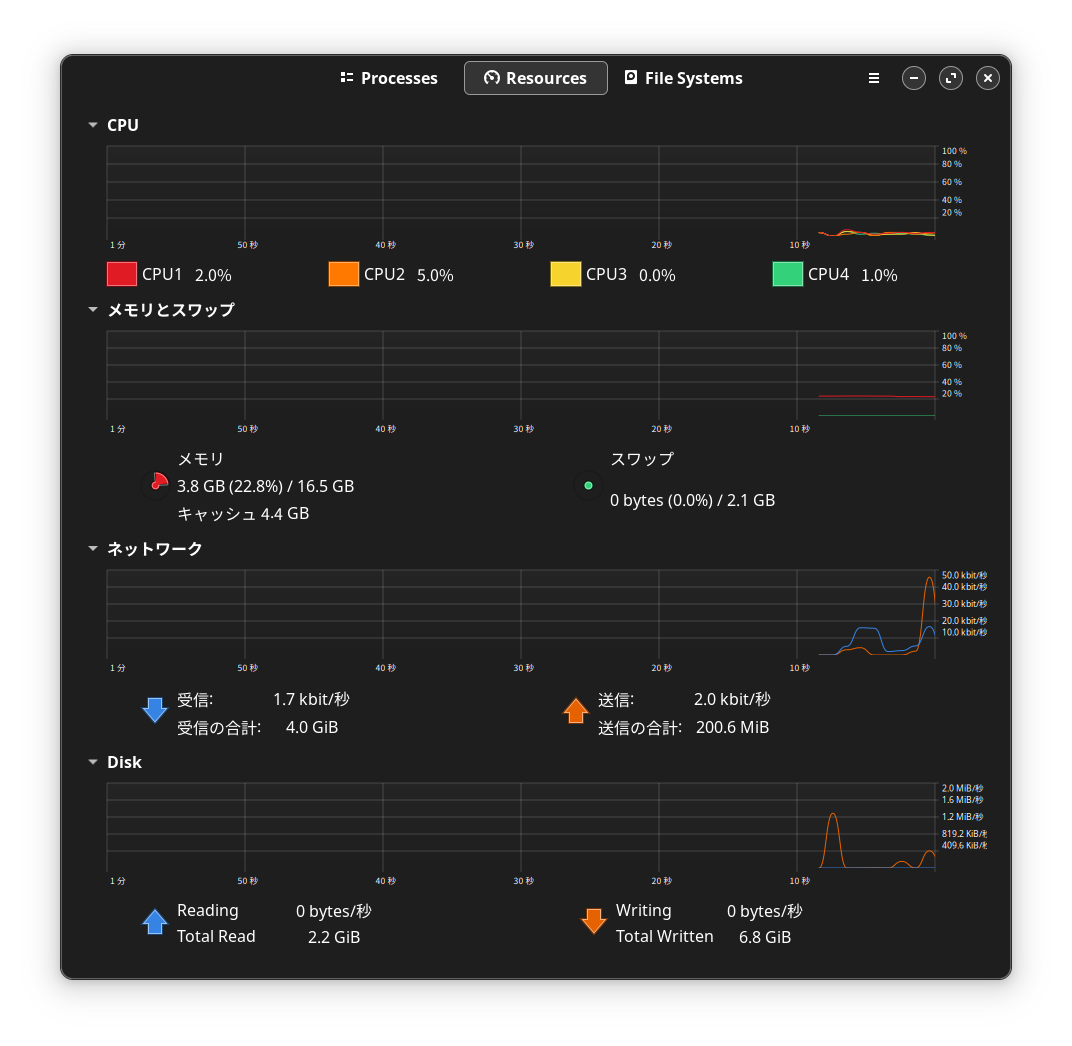
はい、OSだけでアホみたいにメモリを食いつぶすwindowsと異なって4GB程度のメモリしか使っていません。なので、ほかになにか色々と立ち上げてもかなり余裕があると思います。流石に4GBのメモリではきついと思いますが、8GB程度あれば結構使えるんじゃないかなと思います。みなさんもLets Zorin、Lets Linux